

Windows App (Preview) Screenshots (12)
Beschreibung Windows App (Preview)
Stell dir vor, du sitzt im Café, aber dein wichtigstes Projekt liegt auf dem heimischen PC
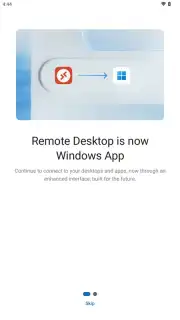
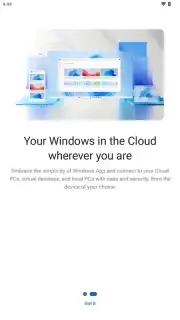
Du hast den entscheidenden Tab zu Hause offen gelassen, die Präsentation liegt auf dem Desktop deines Bürorechners, oder du benötigst dringend Zugriff auf eine virtuelle Maschine in der Cloud – genau hier kommt die Windows App (Preview) von Microsoft ins Spiel. Sie verwandelt dein Android-Gerät in eine vollwertige Fernbedienung für deine Windows-Welt. Egal, ob du von unterwegs auf deinen Heim-PC, den Firmenrechner oder eine virtuelle Umgebung zugreifen möchtest: Mit dieser App sitzt du quasi vor dem Bildschirm, auch wenn du Kilometer entfernt bist. Du verbindest dich, als würdest du direkt am Schreibtisch sitzen, und nutzt dabei die Maus- und Tastatursteuerung deines Tablets oder Smartphones. Das Gefühl der Freiheit, wenn du plötzlich von überall aus arbeiten oder auf deine Daten zugreifen kannst, ist unschlagbar.
Die Freiheit der Wahl: Von zu Hause, dem Büro oder der Cloud
Die wahre Stärke der Windows App (Preview) liegt in ihrer Flexibilität. Sie zwingt dich nicht in ein starres System, sondern passt sich deiner Arbeitsweise an. Du hast mehrere Wege, um eine Verbindung herzustellen:
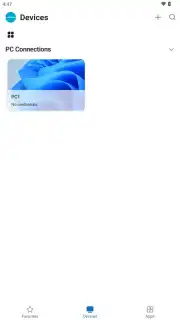
- Physische Computer: Greife direkt auf deinen PC zu Hause oder im Büro zu, indem du dessen IP-Adresse eingibst. Das funktioniert sowohl innerhalb deines Heimnetzwerks als auch extern, wenn du die richtigen Ports freigegeben hast.
- Cloud-Desktops: Wenn du über ein Abonnement wie Windows 365 oder Azure Virtual Desktop verfügst, kannst du dich mit deiner geschäftlichen E-Mail-Adresse anmelden und erhältst sofort Zugriff auf deine persönliche, virtuelle Arbeitsumgebung in der Cloud. Diese steht dir immer zur Verfügung, unabhängig von deinem Standort.
- Microsoft Dev Box: Für Entwickler optimiert – verbinde dich mit deiner persönlichen, leistungsstarken Entwickler-Workstation in der Cloud.
- Remotedesktopdienste (RDS): Auch wenn dein Unternehmen auf RDS setzt, bist du mit der App bestens ausgestattet und kannst nahtlos auf deine Sitzungen zugreifen.
Du entscheidest selbst, ob du deine Geschäfts-E-Mail, eine Arbeitskontodatenbank oder einfach nur die IP-Adresse deines Rechners verwendest. Die Einrichtung ist simpel: Wähle deine Verbindungsart, gib die nötigen Daten ein und schon bist du drin.
Hochperformant und absolut sicher: Deine Daten unter Verschluss
Sicherheit ist bei der Windows App (Preview) kein optionales Extra, sondern die Grundlage jeder Verbindung. Alle Daten, die zwischen deinem Android-Gerät und dem entfernten Computer fließen, sind durchgehend verschlüsselt. Das bedeutet: Selbst wenn du dich in ein öffentliches WLAN-Netz einloggst, kann niemand deine Tastatureingaben, Dateien oder Bildschirminhalte mitlesen. Für Geschäftsanwender, die mit sensiblen Kundendaten oder vertraulichen Projekten arbeiten, ist dies ein unverzichtbares Feature. Du kannst also beruhigt von unterwegs arbeiten, ohne Kompromisse bei der Datensicherheit eingehen zu müssen.
Die App ist zudem für hohe Leistung ausgelegt. Sie unterstützt problemlos Multi-Monitor-Setups. Wenn an deinem entfernten PC mehrere Bildschirme angeschlossen sind, kannst du in der App zwischen ihnen wechseln oder sie dir sogar gleichzeitig anzeigen lassen. Das ist besonders praktisch, wenn du komplexe Aufgaben erledigst, bei denen du mehrere Fenster oder Anwendungen gleichzeitig im Blick behalten musst. Du kannst die Anzeigeauflösung und -qualität an deine Internetverbindung anpassen, sodass die Arbeit flüssig bleibt, auch wenn die Bandbreite schwankt.
Deine Verbindung, deine Regeln: Anpassung für Profis
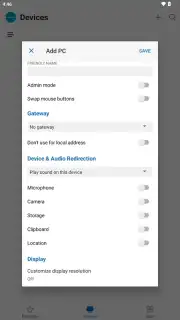
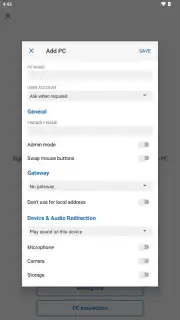
Die Windows App (Preview) gibt dir die volle Kontrolle über deine Remote-Sitzung. Du kannst in den Einstellungen festlegen, welche Ressourcen deines Android-Geräts an den entfernten PC weitergeleitet werden sollen:
- Audio und Mikrofon: Möchtest du, dass der Sound deines PCs auf deinem Handy abgespielt wird? Oder soll das Mikrofon deines Tablets für Sprachkonferenzen verwendet werden? Du entscheidest.
- Kamera: Leite die Kamera deines Android-Geräts an den entfernten PC weiter – perfekt für Videokonferenzen oder das Scannen von Dokumenten direkt in deine Arbeitsumgebung.
- Administratorrechte: Aktiviere administrative Berechtigungen für erweiterte Aufgaben, wie die Installation von Software oder die Änderung von Systemeinstellungen auf dem entfernten Rechner.
- Zwischenablage und Dateien: Kopiere Text oder Dateien von deinem Android-Gerät und füge sie auf dem entfernten PC ein, und umgekehrt. Der Datenaustausch funktioniert nahtlos.
Diese Granularität macht die App zu einem mächtigen Werkzeug für Power-User, die nicht nur „mal schnell was nachsehen", sondern wirklich produktiv von unterwegs arbeiten wollen.
Einrichtung in Minuten: So startest du durch
Der Einstieg in die Windows App (Preview) ist denkbar einfach und erfordert keine tiefgreifenden IT-Kenntnisse. Hier die Kurzanleitung:
- Vorbereitung: Stelle sicher, dass auf deinem Windows-PC die Remotedesktop-Funktion aktiviert ist (unter Systemeinstellungen > Remotedesktop). Beide Geräte müssen mit dem Internet verbunden sein.
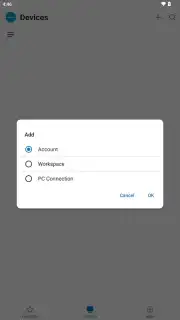
- App öffnen und verbinden: Öffne die App auf deinem Android-Gerät. Du hast nun mehrere Optionen:
- Mit Konto hinzufügen: Gib deine geschäftliche E-Mail-Adresse ein, um dich mit Cloud-Diensten wie Windows 365 oder Azure Virtual Desktop zu verbinden.
- Mit Arbeitskonto hinzufügen: Verbinde dich mit deinem Firmen-PC oder -Netzwerk.
- Mit IP-Adresse hinzufügen: Gib die IP-Adresse deines Heim- oder Büro-PCs ein, um eine direkte Verbindung herzustellen.
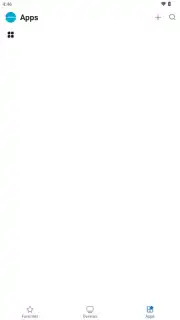
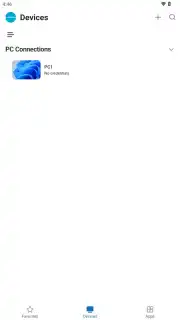
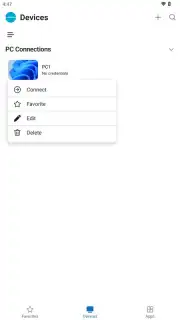
- Speichern für später: Du kannst jede Verbindung speichern und mit einem Namen versehen. So hast du deine wichtigsten Arbeitsplätze immer griffbereit und musst die Daten nicht jedes Mal neu eingeben. Das spart enorm Zeit, besonders wenn du regelmäßig zwischen verschiedenen Rechnern wechselst.
Die App merkt sich deine Einstellungen und bietet dir einen schnellen Zugriff auf deine gespeicherten Verbindungen. Du startest die App, tippst auf den gewünschten PC und bist innerhalb von Sekunden drin.
Deine Vorteile auf einen Blick
- Vielseitige Verbindungsmöglichkeiten: Von physischen PCs über Arbeitskonten bis hin zu Cloud-Desktops (Windows 365, Azure Virtual Desktop, Microsoft Dev Box, RDS).
- Maximale Sicherheit: Alle Verbindungen sind Ende-zu-Ende verschlüsselt, ideal für sensible Daten und Arbeiten in öffentlichen Netzwerken.
- Volle Kontrolle: Leite Audio, Kamera, Zwischenablage und sogar administrative Rechte weiter.
- Multi-Monitor-Support: Arbeite nahtlos mit mehreren Bildschirmen und wechsle zwischen ihnen.
- Einfache Einrichtung: Füge Konten per E-Mail oder IP-Adresse hinzu und speichere sie für den schnellen Zugriff.
- Leistungsoptimierung: Passe die Anzeigequalität an deine Internetverbindung an für ein flüssiges Arbeiten.
Jetzt herunterladen und überall produktiv sein
Wir empfehlen dir, die Windows App (Preview) noch heute auszuprobieren. Lade die APK-Datei herunter und verwandle dein Android-Gerät in ein leistungsstarkes Remotedesktop-Tool. Du wirst sehen, wie befreiend es ist, von überall auf deine gewohnte Windows-Umgebung zugreifen zu können. Hol dir die App jetzt und erlebe die Zukunft der flexiblen Arbeit.
Technischer Hinweis: Für die Nutzung der Windows App (Preview) ist eine aktive Internetverbindung erforderlich. Die App bietet In-App-Käufe (IAP) für bestimmte Dienste wie Windows 365 an. Es gelten die Altersbeschränkungen des jeweiligen App-Stores. Die Nutzung kann Datenvolumen verbrauchen; wir empfehlen eine WLAN-Verbindung für umfangreiche Arbeiten. Alle genannten Funktionen können je nach Gerätekonfiguration und Netzwerkbedingungen variieren.
Informationen
- Version
- 1.0.141
- Entwickler
- Microsoft Corporation
- Anforderungen
- Android + 9
- Aktualisiert
- 17.03.2026
- Größe
- 80.42 MB
- Paket
- com.microsoft.rdc.androidx.beta
- Signatur
- 15f66a413b9f53b12a2f986bf6b80990
- Architektur
- armeabi-v7a, arm64-v8a, x86_64


